追加投資ゼロで始める社内AI検索:Copilot Studio活用の実践ガイド

なぜ今、Copilot Studioなのか
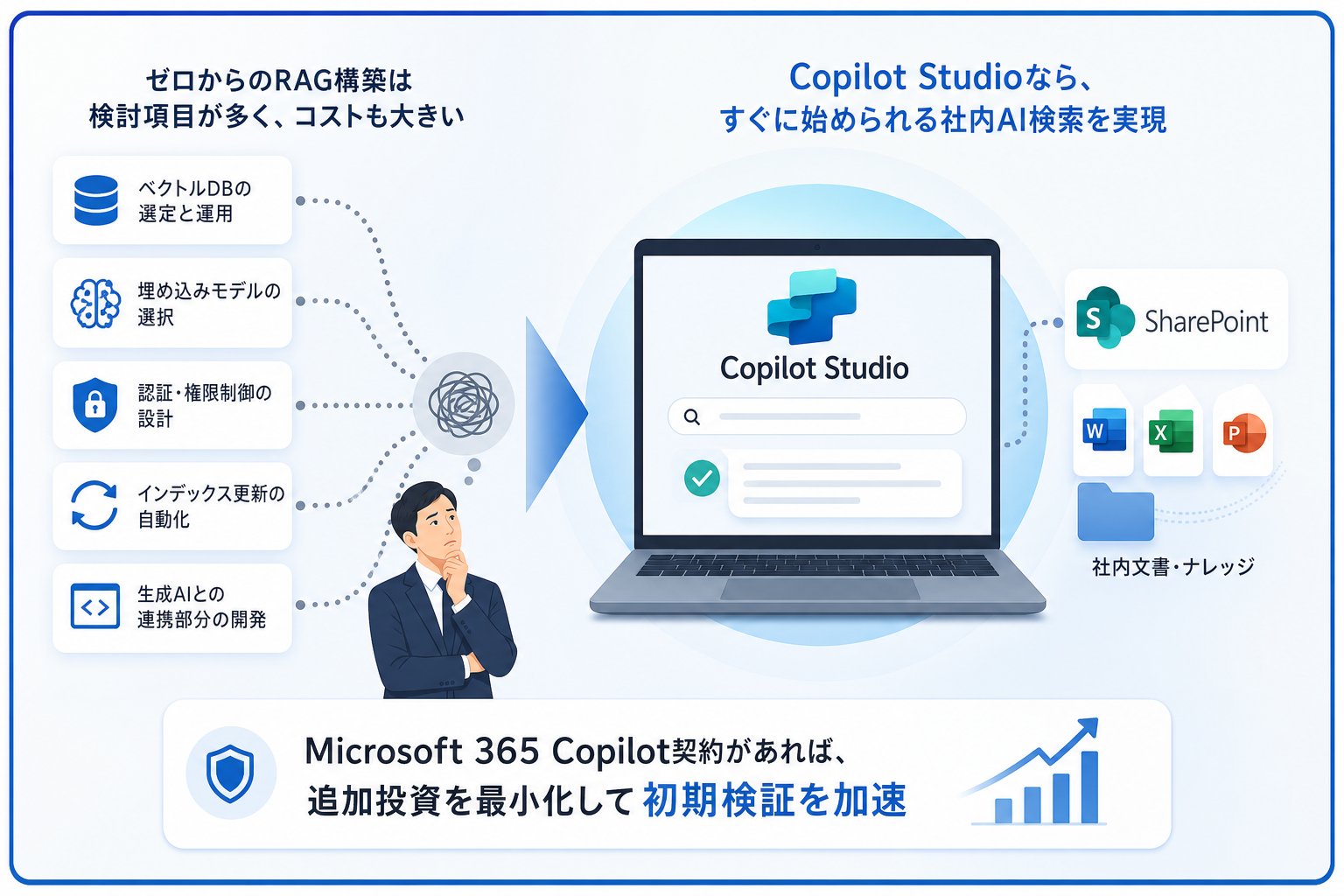
社内AI検索の需要は年々高まっていますが、専用のRAG基盤をゼロから構築する場合、以下のような検討項目が発生します。
- ベクトルデータベースの選定と運用
- 埋め込みモデル(文書をベクトル化するAIモデル)の選択
- 認証・権限制御の設計
- インデックス更新の自動化
- 生成AIとの連携部分の開発
これらを内製で対応しようとすると、設計項目が増え、初期構築だけで数か月、費用も数百万円規模になるケースが一般的です。
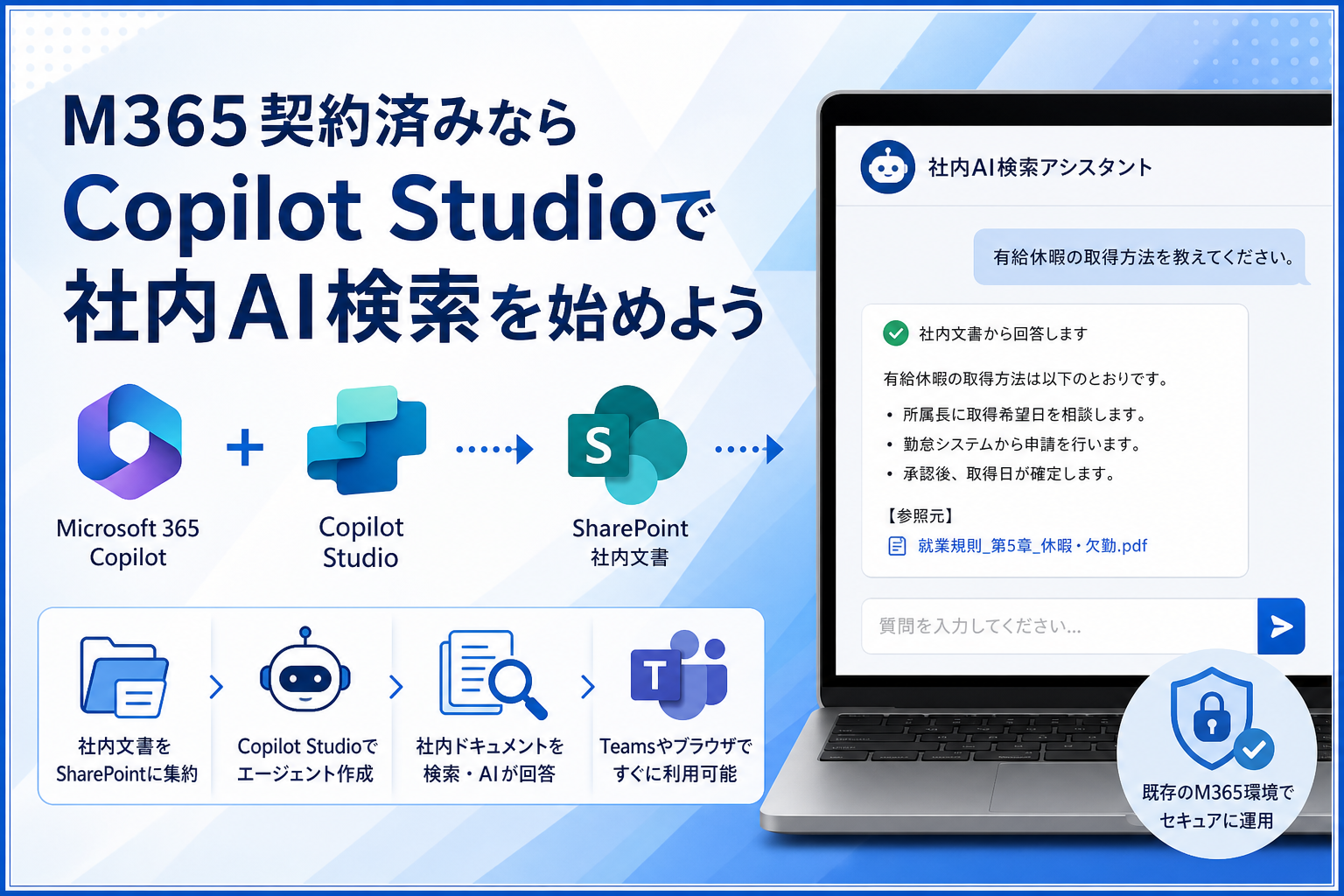
一方、Microsoft 365 Copilotをすでに契約している企業であれば、追加費用なしで使える範囲があります。具体的には、Microsoft 365 Copilotアプリ内の「Agent Builder」機能を使い、SharePointサイトを最大100件までナレッジソースとして指定する範囲であれば、ライセンス保持者本人の利用は追加課金の対象になりません。一方、Copilot Studioの管理画面から本格的なエージェントを作成・運用する場合は、2025年9月以降「Copilot Credit」という消費型課金の対象になり得るため、まずはAgent Builderの範囲で初期検証を行い、本格運用に進む段階でライセンス体系を改めて確認することをおすすめします。
構築の具体的な順序

実際に社内で試す際の順序を整理します。
ステップ1:対象文書の棚卸しと標準化
最初に取り組むべきは、AIに参照させたい文書の棚卸しです。就業規則、経費精算マニュアル、社内FAQなど、問い合わせが多い領域から絞り込むと効果を測定しやすくなります。ファイル名や見出しの標準化も、この段階で実施しておくと後工程での調整が減ります。
ステップ2:SharePointサイトの整備
対象文書を格納するSharePointサイトを用意します。既存のサイトを流用することも可能ですが、AI検索用に専用サイトを作成したほうが、権限管理や更新運用が明確になります。最上位管理者と各部門の運用担当者の責任分界をこの段階で決めておくことが、後々の運用負荷を左右します。
ステップ3:Agent Builder/Copilot Studioでのエージェント作成
初期検証の段階では、Microsoft 365 Copilotアプリ内の「Agent Builder」から新規エージェントを作成し、ナレッジソースとして先ほど整備したSharePointサイトを指定するのが、追加費用の観点でも扱いやすい進め方です。指示(システムプロンプト)には、回答のトーンや参照範囲の制約を記述します。例えば「就業規則に関する質問のみに回答し、それ以外は担当部門への問い合わせを案内する」といった制御が可能です。より高度なオーケストレーションや外部データ連携が必要になった段階で、本体のCopilot Studioへの移行を検討してください。
ステップ4:テストと公開
社内の一部ユーザーに先行公開し、想定した回答が返ってくるかを検証します。回答精度が低い場合、多くは元文書の構造や表現に起因します。文書側の見直しで改善するケースが多く、AI側のチューニングよりも先に文書整備を疑うのが定石です。
LYZONが提供するWebサービス
Webに関するお悩みは、まずLYZONへ
構築・運用・AIまで、Webに関わる課題をワンストップで対応。まず何ができるかをご覧ください。

2020年入社。主にサイト運営・CMS保守に従事しています。
お客様のマーケティングを促進するのが目標。
散歩と写真が好きです。