Word・Excel・SharePointでCMS更新を自動化する方法


Webサイトの更新を自動化したい。そう考えて検討を始めると、多くの企業で共通の課題が浮かび上がります。ニュース原稿はWord、製品情報はExcel、社内共有はSharePoint。情報はすでに社内にありますが、それをCMSに登録する工程は、Web担当者の手作業に依存しているケースが少なくありません。
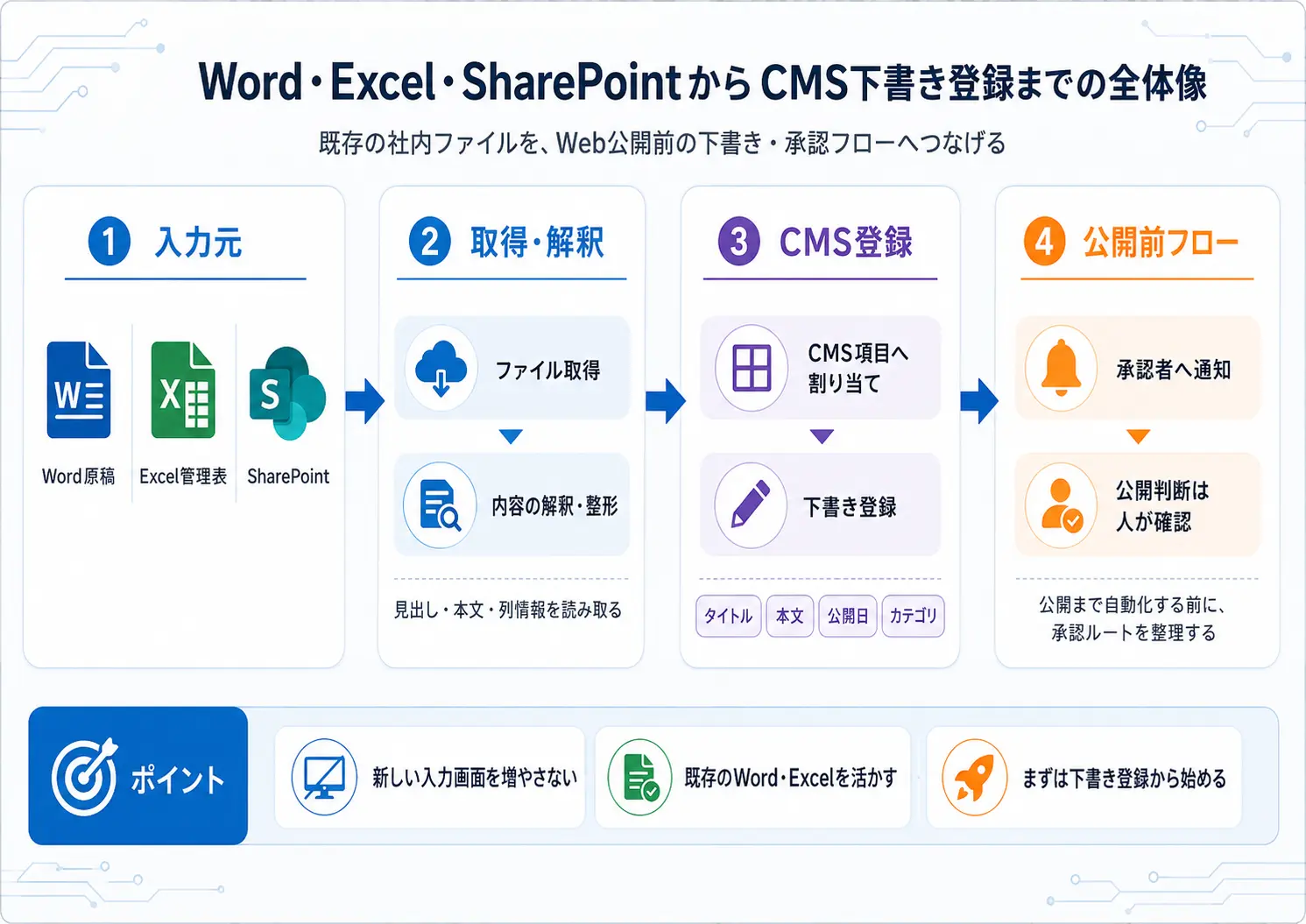
CMS更新の自動化とは、新しい入力画面を用意することではなく、現場がすでに使っているWordやExcelをWeb公開の入力元として活かす仕組みを設計することです。本記事では、Word原稿・Excel管理表・SharePointを起点に、CMS登録や承認フローへつなげる考え方を整理します。
目次
社内のWord・ExcelをそのままCMSの入力元にする設計
企業のWebサイト運用では、CMSの外側に多くの情報が存在します。ニュース原稿はWord、製品情報や店舗情報はExcel、社内共有はSharePoint、承認依頼はメールやチャット。CMSを導入していても、Web担当者がこれらを確認して手作業で入力しているケースは多くあります。
CMS更新の自動化を考える際は、いきなりAIでページを生成する前に、既存の原稿や管理表をどのようにCMSへつなげるかを整理することが重要です。すでに社内で使われているWordやExcelを入力元として扱えれば、担当者の作業を大きく変えることなく、転記や確認の工数を減らせる可能性があります。
Word原稿をCMSへ、手入力なしで下書き登録する設計
広報部門が毎週Wordでニュース原稿を作成している場合、Web担当者は原稿を受け取り、タイトル・本文・公開日・カテゴリ・画像・関連リンクをCMSに入力します。さらに確認者へ連絡し、プレビューURLを共有し、修正があれば再度反映します。
この流れでは、文章を作る作業よりも、CMS登録から公開前工程に進める作業に時間がかかることが少なくありません。
この場合、特定のSharePointフォルダに置かれたWordファイルを取得し、AIで見出しや本文を整形し、CMSのニュースコンテンツとして下書き登録する設計が考えられます。登録後にワークフローを開始し、承認者へ通知するところまで連携できれば、Web担当者はゼロから入力するのではなく、下書き内容の確認と修正に集中しやすくなります。

Excel管理表をWeb掲載用データに変換する
Excelを使ったWeb更新でも、同じ考え方が使えます。製品一覧・拠点情報・セミナー情報・FAQ・キャンペーン情報などは、社内でExcel管理されているケースがあります。
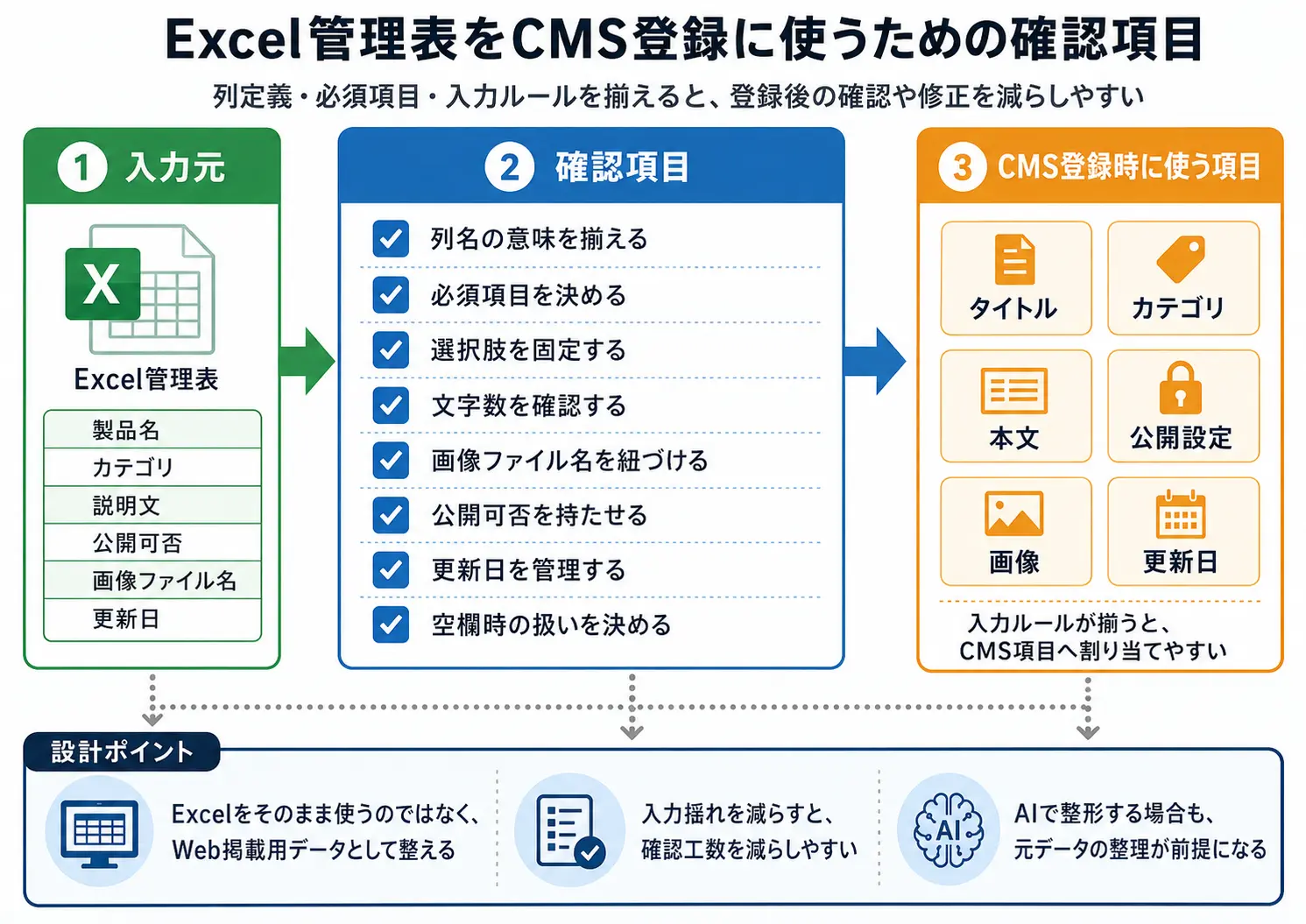
これらをWeb掲載用のデータとして利用する場合、まず確認すべきなのは、Excelの各列がCMS上のどの項目に対応するかです。製品名・カテゴリ・説明文・公開可否・画像ファイル名・関連資料・更新日など、項目の意味を揃えておく必要があります。
SharePoint上のExcelから情報を取得し、CMSの下書きとして登録する設計では、入力データの揺れも考慮します。空欄を許容する項目・必須にする項目・選択肢を固定する項目・文字数を制限する項目を決めておかなければ、CMS登録後に確認作業が増えます。
AIを使って本文を整える場合でも、参照元のデータ構造が整理されていなければ、出力品質は安定しません。
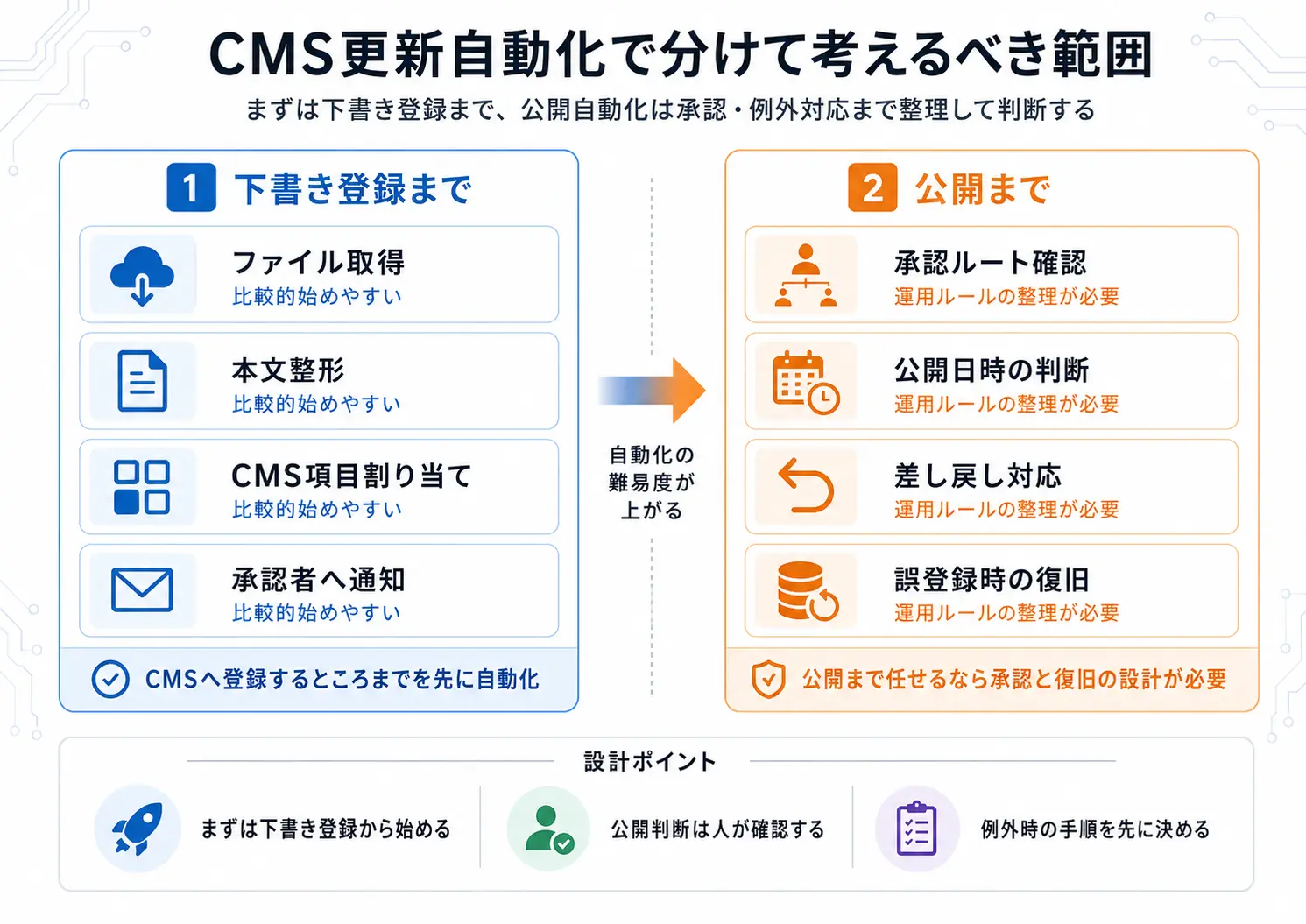
また、更新自動化では「登録できること」と「公開できること」を分けて考える必要があります。CMSへ下書き登録するだけであれば比較的実現しやすい場合でも、公開まで自動化するには、承認ルート・公開日時・差し戻し時の手順・誤登録時の対応まで整理が必要です。
大企業や上場企業では、IR情報・採用情報・製品情報・サポート情報で確認者や責任範囲が異なります。そのため、公開判断をどこまで自動化するかは慎重に決める必要があります。
運用開始後の変更にも備えておくことが重要です。Excelの列が増える、ファイル名のルールが変わる、SharePointのフォルダ構成が変わる、CMS側のコンテンツタイプが変更される。こうした変更が発生すると、自動取得や項目割り当ての処理にも影響します。
そのため、連携処理は一度作って終わりではなく、変更時にどこを修正すればよいかが分かる構造にしておくことが大切です。
CMS更新自動化の効果が出やすい領域は、更新頻度が高く、入力項目が定型化されていて、承認ルートを整理しやすい業務です。ニュース・セミナー情報・店舗情報・製品一覧・FAQなどが検討対象になりやすいです。
一方、個別性の高いキャンペーンLPや法務確認が複雑な情報は、最初から全自動化を目指すより、原稿整形や下書き作成など一部工程から始める方が現実的です。
AIを組み込む場合も、目的は「AIが文章を書くこと」だけではありません。既存資料をWeb掲載向けに変換し、CMSの項目に割り当て、承認前の状態まで進めることに価値があります。Web担当者が毎回行っている転記・整形・確認依頼の作業をどの範囲まで減らすかを決めることで、必要な連携方式やCMS設計が見えてきます。
ファイル取得だけでなく、解釈と確認ルールを決める
実装を考える際は、ファイルを取得する仕組みだけでなく、ファイル内の情報をどう解釈するかを決めます。
Wordの場合、1行目をタイトルとして扱うのか、見出しスタイルを本文構造として扱うのか、表や画像を対象に含めるのかで、CMS登録後の仕上がりが変わります。Excelの場合は、1行を1ページとして扱うのか、複数行を1ページにまとめるのか、公開対象の判定列を持たせるのかを決める必要があります。
入力データの確認ルールも重要です。自動化では、誤った情報をそのまま登録しないためのバリデーションを設けます。
- 公開日が空欄の場合は登録を止める
- カテゴリが選択肢にない場合は担当者に通知する
- 画像ファイルが見つからない場合は下書き状態のままにする
- 必須項目が不足している場合は承認フローに進めない
これらのルールがないと、CMS上に修正が必要な下書きが増え、運用開始後の確認負担が高まります。
差分更新の考え方も整理しておくと、運用開始後の作業を減らしやすくなります。Excelから製品情報を登録する場合、毎回すべてを上書きするのか、変更があった行だけを更新するのかで処理内容が変わります。
公開済みページを更新する場合は、変更前後の差分を確認できるようにしておくと、承認者が判断しやすくなります。特に製品情報やサポート情報では、どの項目が変わったかを追えることが重要です。
SharePointのフォルダ構成・権限・例外処理を定義する
SharePointを入力元にする場合は、フォルダ構成と権限も確認します。担当部門ごとにフォルダが分かれている、承認前と承認済みで保存場所が異なる、ファイル名に日付やカテゴリを含めるなど、既存の管理ルールがあるはずです。
自動取得を行う際は、そのルールを前提にするのか、Web更新用に新しいフォルダを設けるのかを決めます。権限が分かれている場合は、AIや連携処理が参照できる範囲も制限します。
例外時の手順を決めておくことも欠かせません。想定すべき例外には、次のようなものがあります。
- ファイル形式が想定と違う
- 必須項目が不足している
- CMS登録に失敗した
- 承認者が存在しない
- 画像容量が上限を超えている
こうしたケースで、自動処理を止めるのか、下書きだけ作るのか、担当者に通知するのかを定義しておきます。例外処理を先に決めておくことで、運用開始後の問い合わせや調査の時間を減らせます。
CMS更新の自動化は、既存業務を否定して新しい入力画面を作ることではありません。現場が使っているWordやExcelを活かしながら、Web公開に必要な項目へ変換する取り組みです。
そのため、Web担当者だけでなく、原稿を作る広報部門・製品情報を管理する部門・承認を行う部門と一緒に、入力ルールと確認ルールを揃えることが成功条件になります。
CMS側に必要な項目設計と承認フロー
CMS側では、コンテンツタイプの設計も自動化のしやすさを左右します。ニュース・お知らせ・製品情報・FAQ・セミナー情報を同じ自由入力ページで管理している場合、WordやExcelからの自動登録に際して項目の対応関係を作りにくくなります。
一方、次のような項目が分かれていれば、入力元の情報をCMS項目へ割り当てやすくなります。
- タイトル
- 概要
- 本文
- 公開日
- カテゴリ
- 関連リンク
- 添付資料
- 問い合わせ導線
承認者の画面体験も見落とされがちな論点です。自動登録によって下書きが作成されても、承認者が何を確認すればよいか分からなければ、確認時間は減りません。
変更前後の差分・参照元ファイル・AIが整形した箇所・必須項目の入力状況を確認できるようにすると、承認判断がしやすくなります。特に上場企業や大企業では、公開前の確認責任が明確であるほど、運用に乗せやすくなります。
対象業務の範囲設定と段階的な拡張
導入時に対象業務をどこから始めるかは、規模や体制によって異なります。ただ、1業務に絞って始めた方が、入力ルール・差し戻し内容・確認者の反応・エラーの発生箇所を記録しやすく、その後の判断材料が揃いやすくなります。
たとえば毎週発生するニュース更新を対象に、Word原稿の取得・本文整形・CMS下書き登録・承認前状態への移行までを一通り動かしてみると、設計上の想定と実運用のずれが把握しやすくなります。
- 対象業務を1つ選ぶ
- 入力ルールと確認ルールを決める
- Word原稿やExcel管理表を取得する
- CMS下書き登録までを試す
- 承認者が確認しやすい差分を整える
- エラーや差し戻し内容を記録する
- 他の更新業務へ横展開する
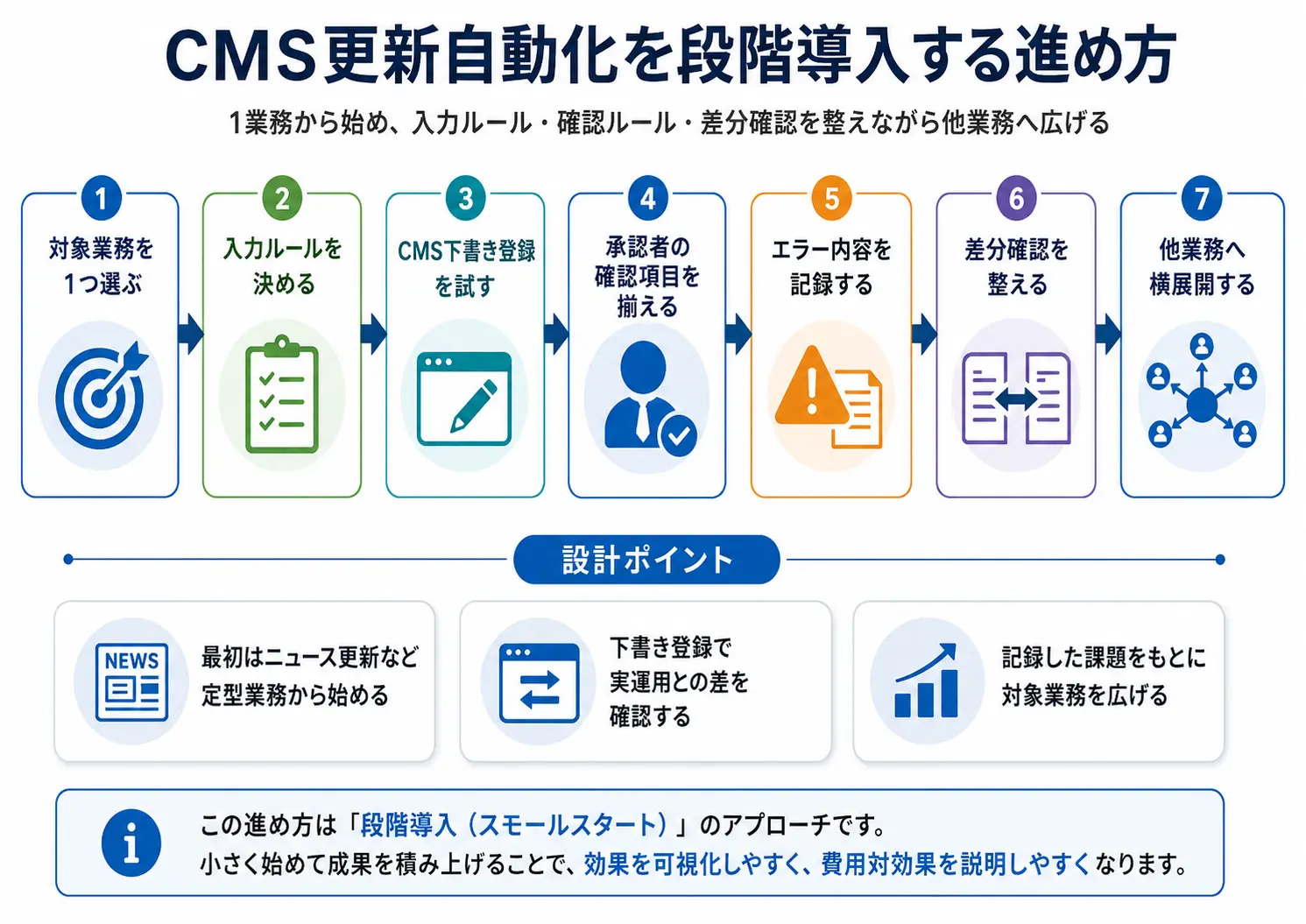
対象範囲が広いほど設計・調整の工数が増えるため、検証結果をもとにExcel管理表や製品情報更新へ広げるかを判断する進め方は、費用対効果を説明しやすい面もあります。
一方、最初から複数業務を対象にすることが合理的なケースもあります。入力元の種類や承認ルートの複雑さ、関係部門の数によって判断は変わります。
WordやExcelを使い続けながらCMS登録に必要な項目へ整理する、承認者が確認しやすい差分を出す、エラー時に人が判断できる状態で処理を止める。こうした細部の設計が、導入後も現場で使われる仕組みの条件になります。
AIネイティブ開発に対応した開発体制の整備や、社内での導入検討を始めたい場合は、現状の開発方式や要件の整理段階からご相談いただけます。 まだ検討初期で要件が固まっていない段階でも、判断軸の整理から支援可能です。 お気軽にお問い合わせください。
Word・Excel・SharePoint起点のCMS更新自動化に関するよくある質問
Q1. Word原稿をそのままCMSへ登録できますか?
技術的には自動取得や下書き登録を行えるケースがあります。ただし、タイトル・本文・カテゴリ・公開日・画像など、CMSの項目にどう割り当てるかを事前に決める必要があります。
Q2. Excel管理表からWebページを自動生成する場合の注意点は何ですか?
Excelの列定義・必須項目・入力ルール・画像や関連資料の紐づけ方法を整理することです。入力データの形式が揃っていない場合、CMS登録後の確認や修正が増えます。
Q3. CMS更新の自動化は公開まで任せるべきですか?
最初から公開まで自動化する必要はありません。大企業では承認や法務確認が必要な情報も多いため、まずは下書き登録や承認前状態への移行から始める方法が現実的です。
Q3. AIネイティブ開発を外部に依頼する場合、どの点を確認すればいいですか?
「AIネイティブ開発に対応している」という表現だけでは、実際の開発方式が確認できません。具体的には「仕様書を渡してAIに全工程を処理させる体制があるか」「開発標準(AIへの指示ルールセット)を自社で整備しているか」「成果物の品質チェックをどのように行っているか」の3点を確認することで、依頼先の対応実態をある程度把握できます。
株式会社LYZONの社内ニュースを始め、デザインの知識やお役立ち情報など様々な情報を発信しています。