
開発・運用
初心者必見!Drupalのインストールと導入手順を解説
DrupalはオープンソースのCMS(コンテンツ管理システム)として世界中で利用されており、その柔軟性と拡張性から企業や大学、非営利団体まで幅広い組織で導入されています。モジュールを追加することで機能を自由に拡張でき、セキュリティ面も強固なため、コーポレートサイトやオンラインショップなどさまざまな用途に対応可能です。
ただし、Drupalは機能が豊富な分、初めて導入する方にとってはインストール手順がやや複雑に感じられることがあります。特にWindows環境でローカルに導入する場合は、サーバー設定やデータベース準備といった下準備を理解しておくことが大切です。
本記事では、Drupalのインストールをゼロから始めたい初心者向けに、準備段階からインストール完了までの流れを詳しく解説します。
目次
Drupalを導入する前の準備
サーバー環境の確認
Drupalを動かすには、Webサーバー(ApacheやNginx)、PHP、そしてデータベース(MySQL、MariaDB、PostgreSQLなど)が必要です。Windows環境であれば「XAMPP」や「WampServer」といった統合パッケージを利用すると、必要なソフトウェアをまとめて導入できます。これにより、PHPやデータベースが正しく動作しているかを簡単に確認できます。
セキュリティ対策と権限設定
インストール前にサーバーのセキュリティも見直しておきましょう。ファイアウォールの設定やPHPのphp.iniファイルの調整は、後々のトラブルを防ぐために欠かせません。さらに、Drupalを配置するディレクトリを作成し、適切なアクセス権限を付与しておくことも安定稼働につながります。
Drupalのダウンロードとファイル準備

公式サイトからの入手
最新のDrupalは公式サイト(Drupal.org)からダウンロードできます。提供されるファイルはZIPやTAR.GZ形式で圧縮されているため、まずは解凍が必要です。
ファイルの配置と確認
解凍したファイルをサーバー上のインストールディレクトリにコピーします。Windowsでローカル環境を構築している場合は「htdocs」や「www」フォルダに配置するケースが多いでしょう。ファイル構成に不足がないか確認し、追加で必要なモジュールやテーマがある場合は同時にアップロードしておくと導入がスムーズです。
Drupalファイルのアップロードと初期アクセス
FTPを利用したアップロード
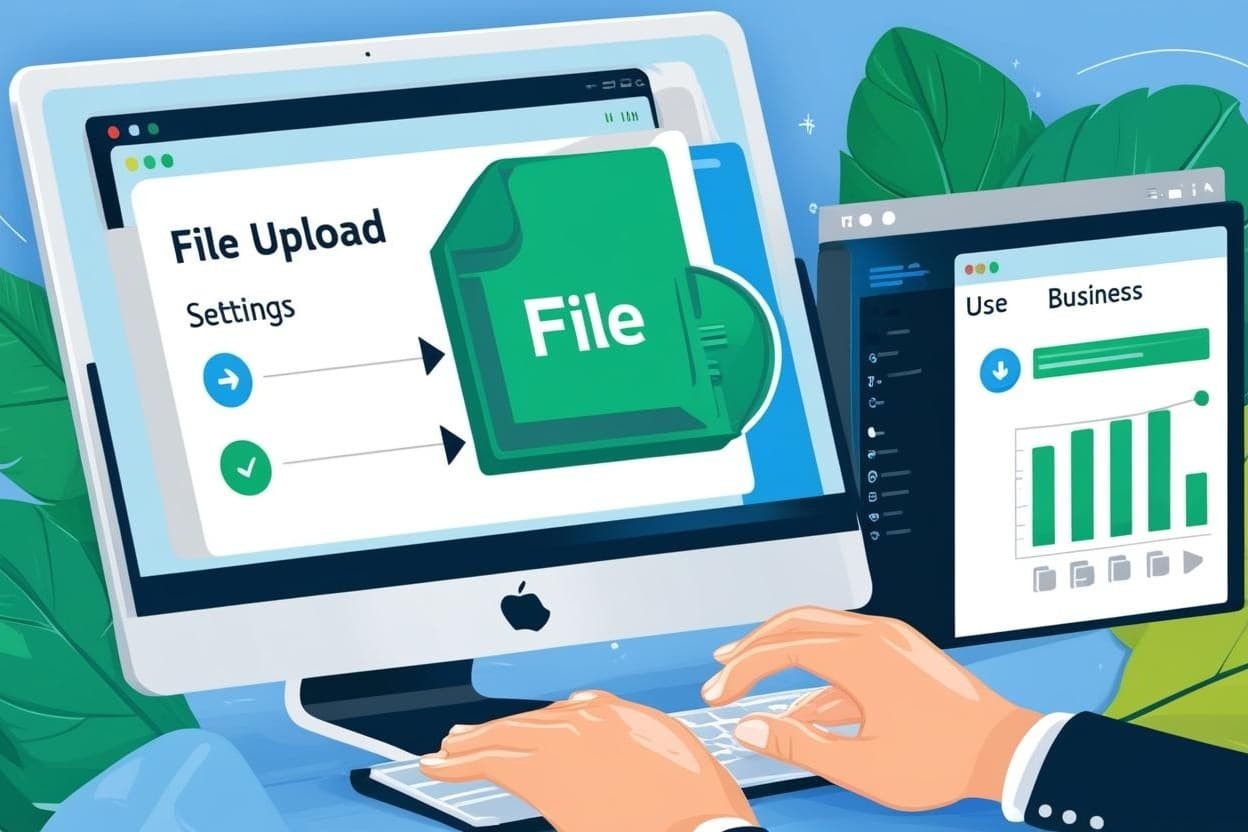
レンタルサーバーに導入する場合は、FileZillaやCyberduckといったFTPクライアントを利用してファイルをアップロードします。Windows環境であればドラッグ&ドロップで操作でき、初心者でも扱いやすいのが特徴です。
パーミッションの確認
アップロード後は、settings.php や files ディレクトリのパーミッションを確認することが重要です。誤った権限設定はインストールエラーやセキュリティリスクにつながるため、公式ガイドを参考に正しく設定してください。
インストールウィザードの起動
ブラウザでアップロード先のURLにアクセスすると、Drupalのインストールウィザードが自動的に起動します。ここからは画面の指示に従って進めるだけで導入が可能です。
データベース設定とインストールスクリプト
データベースの準備
Drupalはサイト情報やコンテンツをデータベースに保存します。MySQLやMariaDBが一般的で、Windows環境ではphpMyAdminを使って簡単に新しいデータベースを作成できます。データベース名、ユーザー名、パスワードを控えておき、後ほど入力する準備をしておきましょう。
インストールスクリプトの実行
インストール画面では最初にインストールプロファイルを選択します。初心者なら「標準プロファイル」を選ぶのがおすすめです。次に利用する言語を設定しますが、日本語を選んでおけば管理画面もわかりやすく表示されます。その後、先ほど準備したデータベース名や接続情報を入力すれば、Drupalが自動的にテーブルを作成し、システムを構築してくれます。
インストールの進行
画面上のプログレスバーが進むにつれて、必要なファイルや設定が自動的に整えられます。処理が完了すると、基本的なDrupalサイトが立ち上がり、いよいよ初期設定へ進めます。
インストール後の初期設定
サイト情報と管理者アカウント
最初にサイト名や管理用メールアドレスを入力します。続いて管理者アカウントを作成しますが、これはDrupal導入後の運用管理に不可欠な存在です。忘れにくく、かつセキュリティを担保できるパスワードを設定しましょう。
地域と言語の調整
タイムゾーンや既定言語の設定は、運用後の利便性を左右します。日本国内向けサイトなら日本標準時を選び、言語も日本語に設定しておくのが自然です。
メンテナンスモードの確認
最後にメンテナンスモードの設定を行います。必要に応じて有効化すれば、一般ユーザーには「メンテナンス中」の表示が出る一方で、管理者は作業を続けられるため、安全に運用準備ができます。
Drupal導入後に確認すべきポイント
インストール完了の確認
トップページが正常に表示され、エラーがなければインストールは成功です。管理者アカウントでログインし、設定画面を確認しておきましょう。
モジュールとテーマの有効化
Drupalの魅力は拡張性にあります。必要な機能を実現するモジュールや、デザインを変えるテーマを追加・有効化すれば、より自分の目的に合ったサイトに成長させられます。
Windows環境での運用上の注意点
Windowsローカル環境で導入した場合、実運用に移行するときにはLinuxサーバーとの挙動差に注意が必要です。開発環境と本番環境で同じPHPバージョンを利用するなど、互換性を意識しておくとトラブルを防げます。
まとめ
Drupalは柔軟性に優れたCMSであり、その導入は少し手間がかかるものの、一度インストールが完了すれば安定した運用が可能です。Windows環境でもXAMPPやWampServerを利用すれば簡単に構築でき、インストールウィザードに沿って進めれば初心者でも迷わずセットアップできます。
サーバー環境の確認からファイルアップロード、データベース設定、インストールスクリプトの実行まで、一歩ずつ丁寧に進めることがDrupal導入成功のポイントです。これらの流れを押さえておけば、今後のカスタマイズや運用もスムーズに進められるでしょう。
株式会社LYZONでは、「DrupalxLYZON」についてこちらのWebサイトでもご紹介しています。Drupal導入をご検討の方は、お気軽にお問い合わせください。