
機能・非機能
Drupal管理画面とは?基本構造から便利な活用法まで
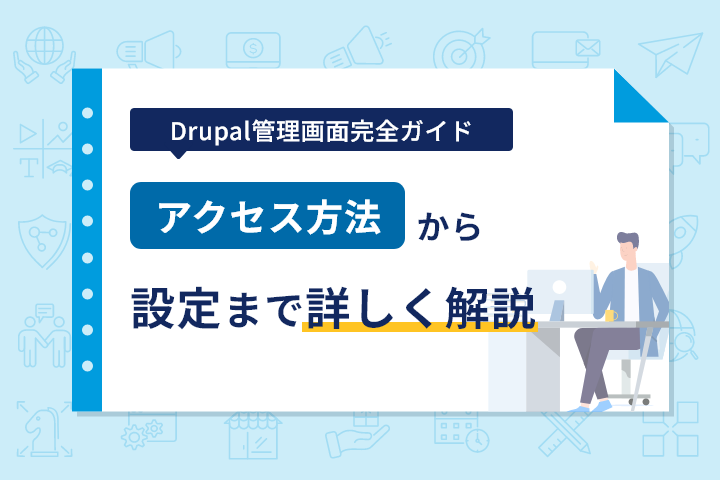
Drupal管理画面とは、コンテンツの投稿やデザイン変更、ユーザー権限の調整など、サイト運営に必要な操作をまとめて行える場所です。CMS全般において管理画面は「運営の司令塔」となる存在ですが、Drupalは特に柔軟性と拡張性に優れており、大規模サイトや複雑な要件を持つプロジェクトで選ばれる理由となっています。
一方で、Drupalの管理画面は多機能ゆえに「難しいのでは?」と感じる人も少なくありません。
そこで本記事では、Drupal管理画面を「基本」「機能」「活用」「FAQ」の4つの視点から整理し、初めて触れる方から実務担当者まで役立つ内容を紹介します。
Drupal管理画面の基本と特徴

管理画面とは何か?
管理画面は、Webサイトの運営者が裏側で操作するための画面です。Drupalの管理画面は「柔軟な権限管理」や「多言語対応」が標準で備わっており、ユーザーごとに見えるメニューが異なるため、複数人での運営や大規模サイトでの利用に適しています。
Drupal管理画面へのログイン方法
Drupalの管理画面には通常『/user/login』からアクセスします。ただし、環境によっては『/user』にアクセスするだけで自動的にログイン画面へリダイレクトされる場合もあります。たとえば、あなたのサイトが『example.com』なら、『example.com/user/login』または『example.com/user』でログイン画面が表示されます。
管理者権限があれば全機能を操作できますが、一般ユーザーは割り当てられた範囲のみ操作可能です。この仕組みによりセキュリティが高まり、不要な誤操作を防げます。
ログインできない場合は、まずURLが正しいか確認してください。「User」ではなく「user」と小文字で入力する必要があります。それでも解決しない場合は、ブラウザのキャッシュやCookieを削除してみましょう。
管理ツールバーの構成を理解する
ログイン後、画面上部に「管理ツールバー」が表示されます。主なメニューは以下の通りです。
- コンテンツ:記事や固定ページの管理
- 構造:メニュー・ブロック・タクソノミーの設定
- 外観:テーマやレイアウトの変更
- 拡張:モジュールの追加・管理
- 設定:基本設定やセキュリティ関連
- レポート:更新やエラーログの確認
この全体像を把握しておくと、Drupal管理画面の学習がスムーズになります。最初は「コンテンツ」と「外観」だけに集中し、慣れてきたら「構造」や「拡張」に進むのがおすすめです。
Drupal管理画面でできる主なこと
コンテンツ管理:記事作成から公開まで
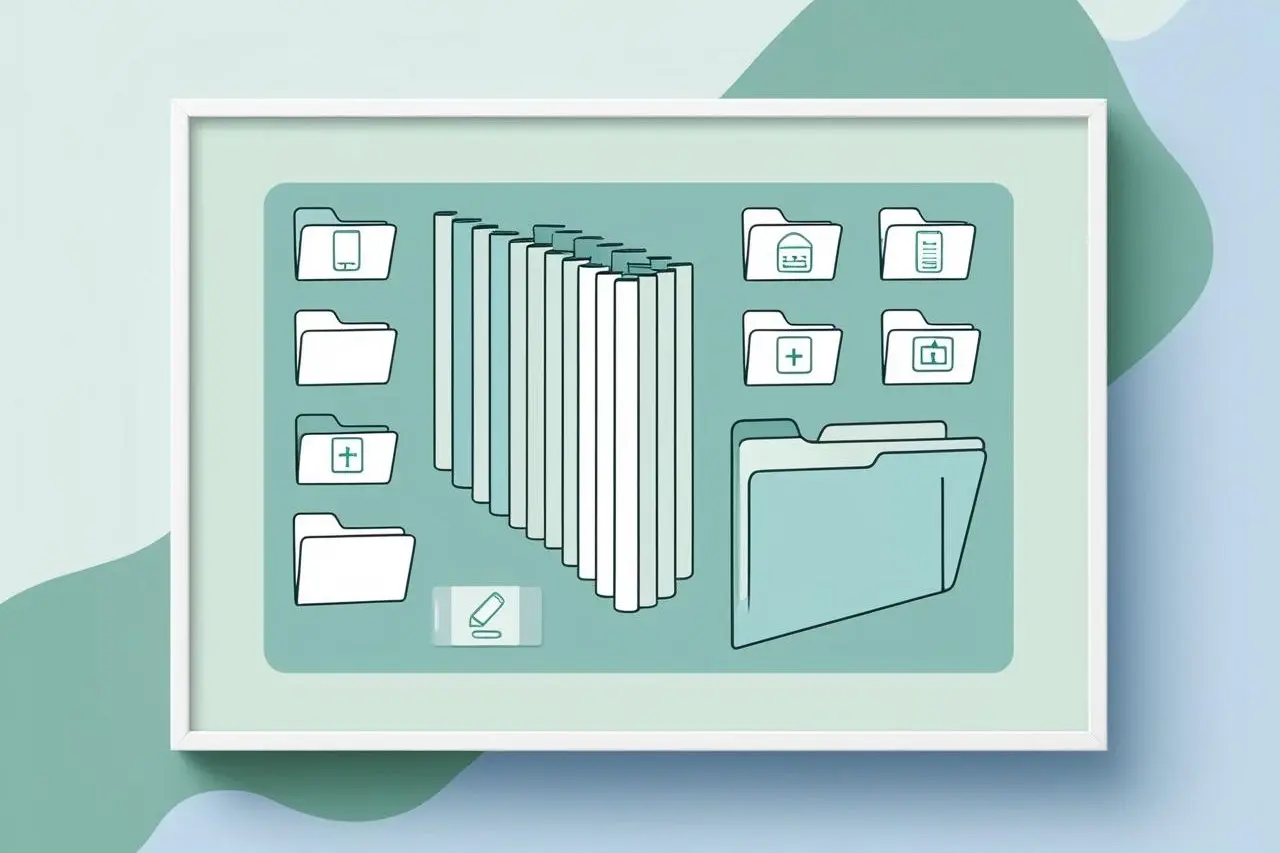
記事の追加・編集・公開管理を行うのが「コンテンツ」メニューです。Drupalにはリビジョン管理機能が標準で備わっており、設定を有効にすることで過去の編集履歴を残したまま修正できます。また、『Content Moderation』や『Workflow』などのモジュールを導入すれば、承認フローを構築できるため、チームでのワークフロー管理にも対応可能です。
コンテンツタイプを自由に設計できる点も大きな特徴です。ニュース記事、製品ページ、FAQページなど用途に応じて異なる入力フォームを作成でき、情報の一元管理が可能になります。これにより、大規模サイトでも情報の整合性を保ちながら運営できます。
サイト構造とデザイン管理
「構造」ではメニューやブロックを作成し、サイト全体のナビゲーションを設計できます。タクソノミーを活用すれば記事をカテゴリやタグで整理でき、ユーザーが情報にアクセスしやすくなります。
「外観」ではテーマを変更でき、サイト全体のデザインを一括調整できます。管理画面からテーマを切り替えることでデザインを変更できます。ただし、テーマによってカスタマイズ範囲が異なるため、独自デザインを実現する場合はCSSやテンプレートの編集が必要になることもあります。企業サイトではブランドカラーを反映させたり、大学サイトでは部局ごとのレイアウトを統一させたりするなど、運用目的に合わせた柔軟な調整が可能です。
拡張と設定管理:モジュールでパワーアップ
Drupalの強みはモジュールによる機能拡張です。SEO対策、問い合わせフォーム、多言語翻訳、セキュリティ強化など、豊富なモジュールから必要な機能を追加できます。企業サイトではGoogle Analyticsとの連携や、フォームからのデータ収集といった実務的な拡張がよく利用されます。
また「設定」ではサイト情報、ユーザー権限、キャッシュ管理、セキュリティポリシーを一元的に制御できます。キャッシュ機能を適切に活用することで、アクセス負荷を軽減し、大規模サイトでも安定したパフォーマンスを維持しやすくなります。
Drupal管理画面をより活用するポイント
日々の作業を効率化するコツ
頻繁に使う機能にショートカットを設置したり、UIをカスタマイズするモジュールを活用したりすることで作業効率が高まります。たとえば『Admin Toolbar』モジュールを導入すると、管理ツールバーがドロップダウン形式で展開され、目的の機能に素早くアクセスできます。
WordPressと比較したDrupalの強み
WordPressは直感的に使いやすく、初心者がすぐに記事を公開できる利点があります。一方、Drupalは権限管理や多言語対応など大規模運営に強みがあります。多国籍企業のサイトでは、各国担当者に権限を振り分け、現地で情報更新しながら全体を統一的に管理するといった運用が可能です。
大規模サイト運営でのメリット
Drupalでは権限を細かく設定できるため、多人数のチームでも安全に運営可能です。ユーザーごとに権限のあるメニュー項目だけを表示できるため、誤操作を防ぎつつ業務を効率化できます。教育機関や官公庁、自治体サイトなど、情報量が膨大で多様な担当者が関わる場面で特に効果を発揮します。
Drupal管理画面に関するよくある質問(FAQ)
Q1. Drupal管理画面にログインできないときの対処法は?
まずURL(通常は「/user/login」)を確認しましょう。入力ミスや大文字小文字の違いが原因のこともあります。解決しない場合はブラウザのキャッシュやCookieを削除してください。
それでも入れない場合は、権限が変更されている可能性もあるため、管理者に確認するのが確実です。複数人で運営している場合、知らない間に権限が制限されているケースもあります。
Q2. 管理画面のメニューが表示されない原因は?
多くはユーザー権限の不足が原因です。Drupalではロールごとに表示メニューが異なるため、必要に応じて権限の付与が必要です。設定直後に反映されない場合はキャッシュをクリアしましょう。
まれにモジュールやテーマの影響で非表示になることもあるため、解決しない場合はシステムログを確認すると原因がわかることがあります。
Q3. 操作内容が反映されないのはなぜ?
Drupalは複数のキャッシュ層(ページキャッシュやレンダリングキャッシュなど)を活用しているため、変更がすぐに反映されない場合があります。管理画面からキャッシュクリアを試してください。ブラウザ側のキャッシュも影響するため、スーパーリロード(Ctrl+Shift+R)も有効です。
改善しない場合は、モジュール同士の競合や権限設定の影響が考えられます。大規模サイトではキャッシュ設定が複雑なこともあるため、運営チームで共有しておくと安心です。
Q4. 初心者が最初に覚えるべき機能は?
まずは「コンテンツ作成」「メニュー編集」「テーマ変更」の3つを覚えましょう。記事を投稿し、ナビゲーションを整理し、デザインを切り替える操作を覚えるだけで、Drupal管理画面の基本が理解できます。その後に構造設定やモジュール追加などを学んでいけば、段階的に操作範囲を広げられます。
Q5. Drupal管理画面が重いときの対処法は?
管理画面の動作が遅い場合、まずキャッシュ設定を見直しましょう。不要なモジュールを無効化するだけでも改善することがあります。また、ホスティング環境のスペック不足やPHP・データベース設定の不備も原因となることがあるため、メモリやCPU使用率に加えて、opcacheやmemory_limitなどの設定も確認してください。
大量のコンテンツを扱うサイトでは、データベースの最適化も効果的です。定期的なメンテナンスを心がけることで、快適な管理画面を維持できます。
まとめ
本記事ではDrupal管理画面の基本構造から活用法、FAQまでを解説しました。Drupalの管理画面は多機能ですが、基本操作を理解すれば効率的に活用できます。
Drupalの導入や運営に不安がある場合は、公式ドキュメント(Drupal.org)やコミュニティフォーラムを活用するのもおすすめです。ぜひDrupal管理画面を活用し、効率的なサイト運営を実現してください。
株式会社LYZONでは、「DrupalxLYZON」について、こちらのWebサイトでもご紹介しています。Drupal導入をご検討の方は、お気軽にお問い合わせください。